KI-Bildkonverter
Benötigte Credits: 4
KI-Bildkonverter — Stiltransfer
Wähle einen Stil, lade ein Foto hoch und wandle es mit GPT Image 2 um.
Dein Ergebnis erscheint hier
KI-Bildkonverter — Fotos kostenlos online in Kunststile verwandeln
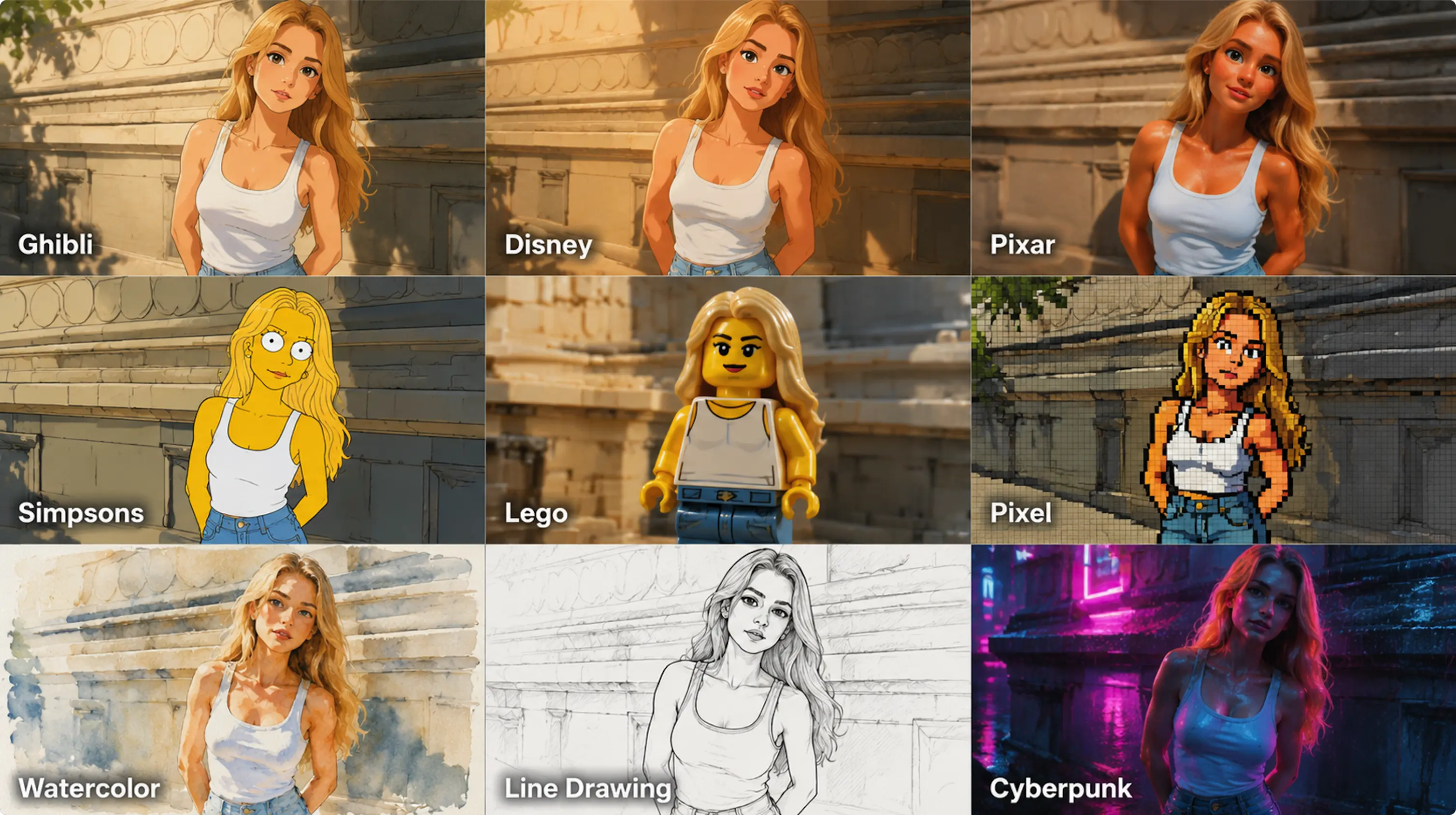
Nutze den KI-Bildkonverter, um jedes Foto neu zu stylen — einmal hochladen, Ghibli, Pixar, Watercolor, Pixel und mehr wählen.
Schnelle KI-Stilkonvertierung mit erkennbarer Komposition — für kreative Exploration auf Lucer.
Was ist der KI-Bildkonverter?
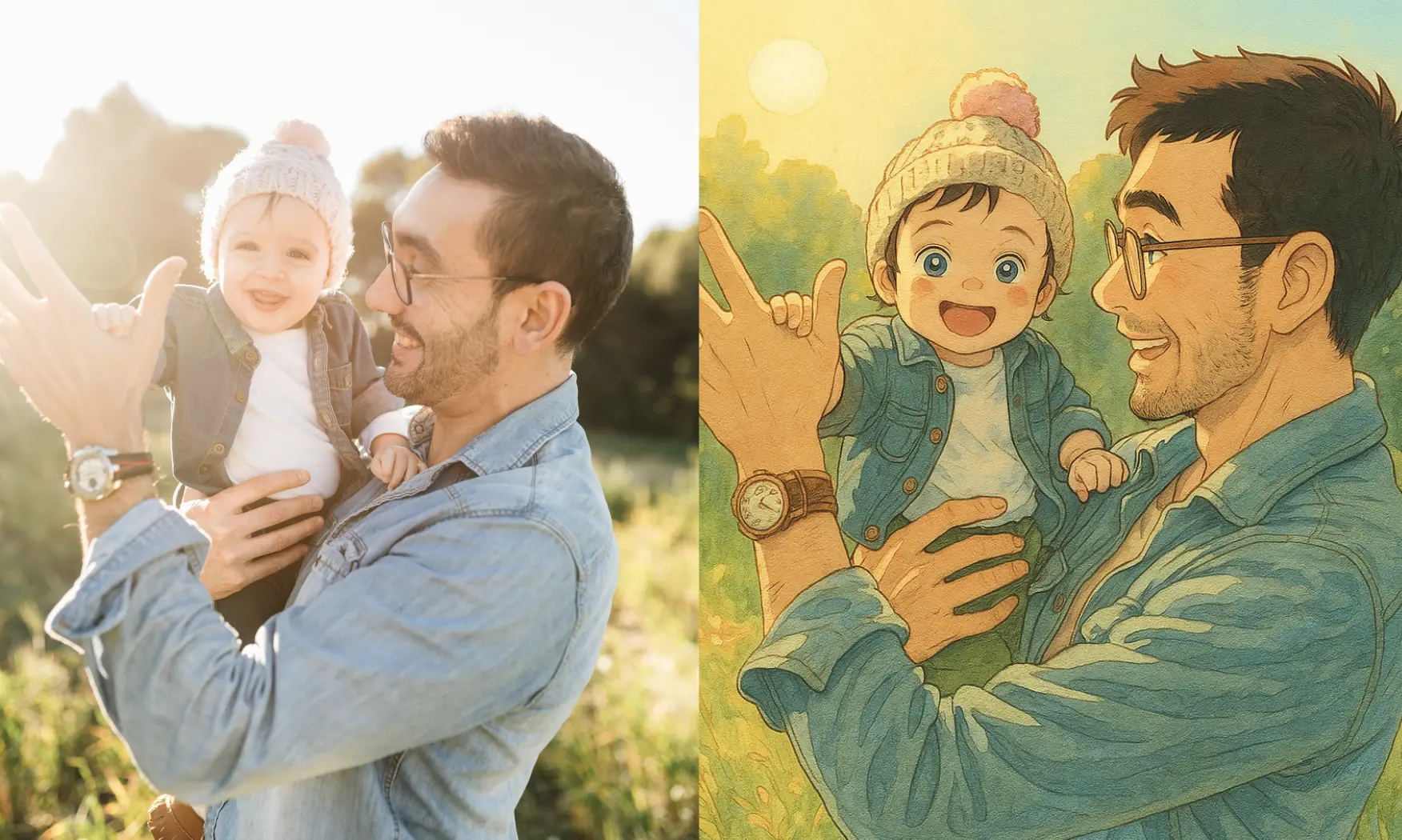
Der KI-Bildkonverter ist ein Ein-Bild-Stiltransfer-Tool auf Lucer. Du lädst ein Foto hoch, wählst ein künstlerisches Stil-Preset, und GPT Image 2 erstellt die Szene in diesem Look — von Anime- und 3D-Animation-Stilen bis zu Skizze, Aquarell und Cyberpunk.
Ein Foto hochladen
Starte den KI-Bildkonverter mit einem klaren Portrait, Produktfoto oder einer Szene — dieses Bild wird neu gestylt.
Kunststil wählen
Durchstöbere unter „Bildstil wählen“ Presets wie Ghibli, Disney, Pixar, LEGO, Watercolor, Pixel, Cyberpunk und mehr — tippe eines an, um den Standard-Stil-Prompt anzuwenden.
Optionale Prompt-Anpassung
Jeder Stil im KI-Bildkonverter bringt einen abgestimmten Prompt mit. Aktiviere „Prompt anpassen“, wenn du die Formulierung verfeinern willst.
Transparente Credits
Jeder Lauf im KI-Bildkonverter zeigt die Credit-Kosten vor der Bestätigung. Melde dich für Guthaben an und lade bei Bedarf unter „Preise“ auf.
Warum du den KI-Bildkonverter auf Lucer nutzen solltest
Ein fokussierter Ablauf im KI-Bildkonverter — hochladen, Stil wählen, generieren, herunterladen — Look-and-Feel-Ideen erkunden, ohne jedes Bild von Grund auf neu zu bauen.
So nutzt du den KI-Bildkonverter
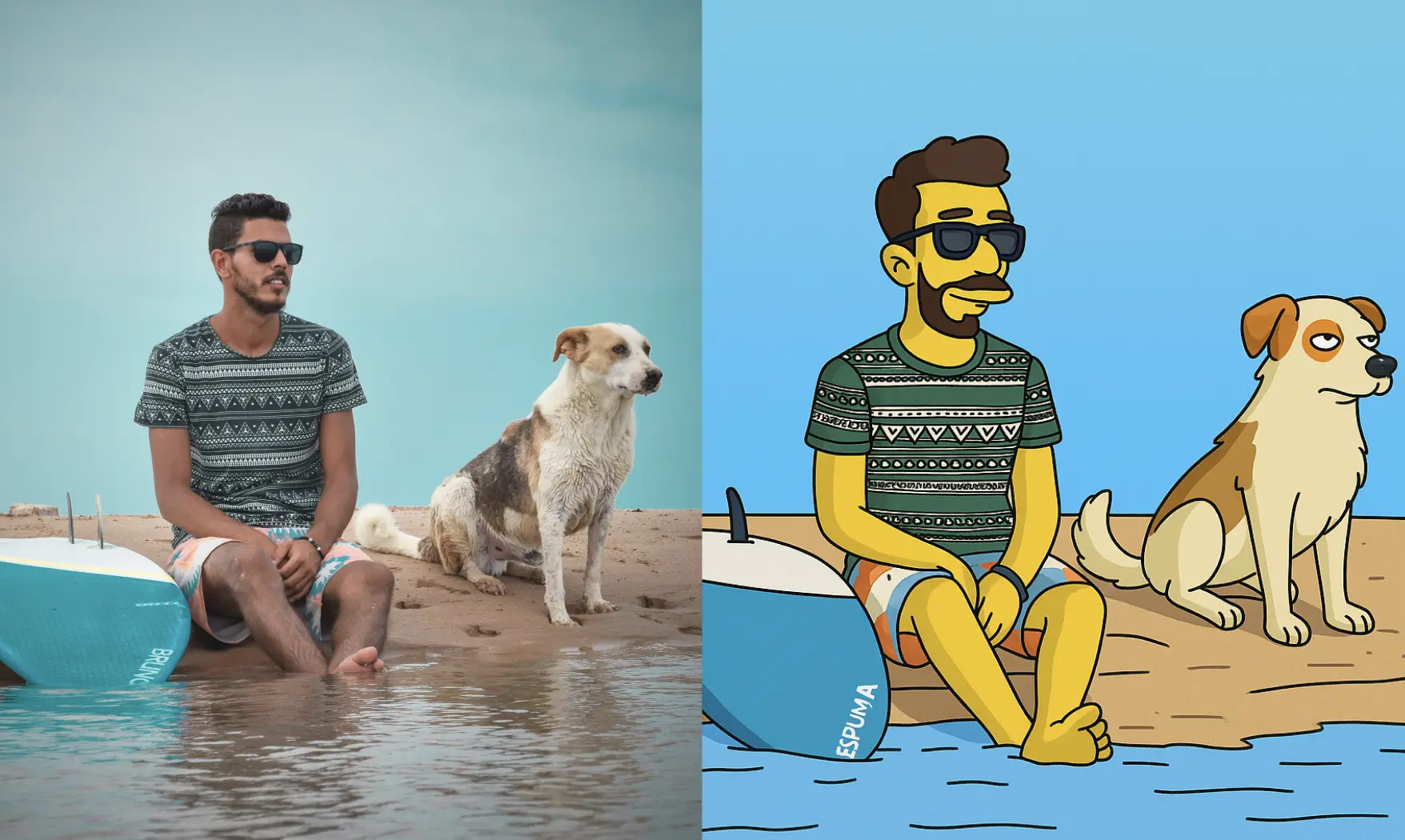
Drei Schritte zu Ergebnissen aus dem KI-Bildkonverter:
Foto hochladen
Füge über „Bild hochladen“ ein klares Bild hinzu, das du umstylen willst — Portraits, Lifestyle-Shots und Produktfotos funktionieren alle mit dem KI-Bildkonverter.
Stil wählen
Wähle unter „Bildstil wählen“ ein Preset aus der Galerie. Aktiviere optional „Prompt anpassen“, wenn du mehr Kontrolle brauchst.
Generieren & herunterladen
Auf „Generieren“ klicken, warten bis der KI-Bildkonverter fertig ist, Vorschau prüfen und bei Zufriedenheit herunterladen.
KI-Bildkonverter-Funktionen
Alles in diesem Workspace ist auf Foto-zu-Kunst-Stilkonvertierung ausgerichtet — nicht nur generische Bildbearbeitung.
Ein-Bild-Stiltransfer
Der KI-Bildkonverter stylt einen einzelnen Upload mit GPT Image 2 in den gewählten künstlerischen Look.
Fertige Stil-Presets
Ghibli, Pixar, Disney, LEGO, Watercolor, Pixel, Cyberpunk und mehr — ein Tippen im KI-Bildkonverter.
Anpassbarer Stil-Prompt
Behalte den Standard-Prompt vom KI-Bildkonverter oder bearbeite ihn, wenn du eine spezifischere Konvertierung brauchst.
Kompositionsbewusste Ergebnisse
Der KI-Bildkonverter soll die Motiv-Anordnung lesbar halten, während die künstlerische Behandlung wechselt.
Vorhersehbare Credit-Kosten
Credits sind vor jedem Lauf im KI-Bildkonverter sichtbar — keine Überraschungen.
Inline-Vorschau
Ergebnisse erscheinen direkt im KI-Bildkonverter-Panel — iterieren, ohne die Seite zu verlassen.
FAQ: KI-Bildkonverter
Weitere Fragen zum KI-Bildkonverter? Kontaktiere uns über die Optionen in der Fußzeile.
Jetzt den KI-Bildkonverter testen
Springe zum Generator oben, lade ein Foto hoch, wähle einen Stil und konvertiere es mit dem KI-Bildkonverter — oder öffne „Preise“ für Credits.