
KI-Outfit-Wechsler
Dein Foto hochladen
Outfit wählen
KI-Outfit-Wechsler — Virtueller Outfit-Wechsel online
Foto hochladen, Vorlage oder Custom-Outfit wählen und mit dem KI-Outfit-Wechsler Kleidung tauschen — schnell, einfach und online.
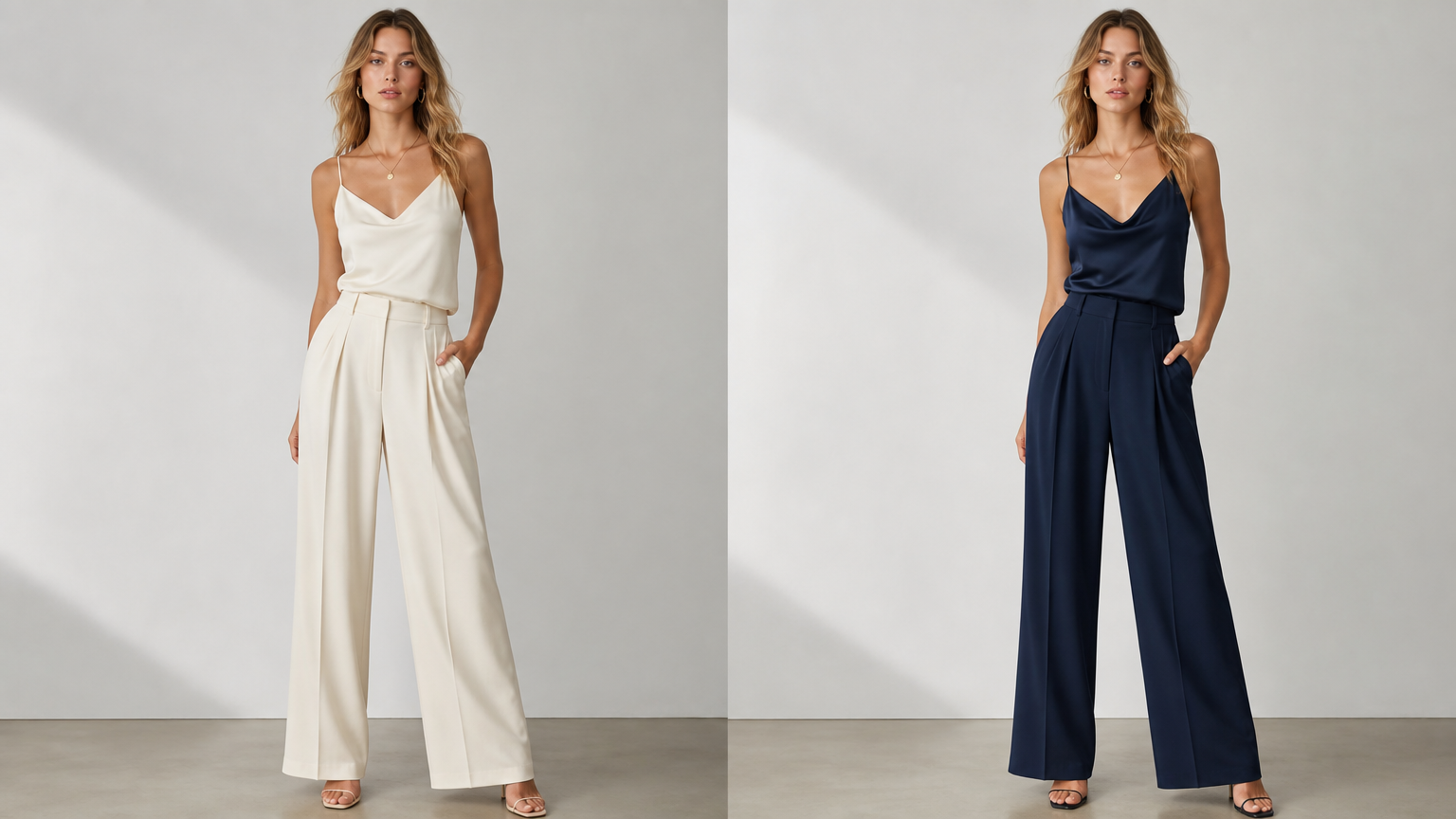
KI-Outfit-Wechsler — Outfits in Fotos kostenlos online tauschen
Nutze den KI-Outfit-Wechsler, um neue Looks auf deinen Fotos zu testen — Portrait hochladen, eine Damen- oder Herren-Vorlage wählen oder eine eigene Kleidungsreferenz mitbringen.
Virtueller Kleidungstausch mit erhaltener Pose und erhaltenem Hintergrund — für schnelle Mode-Exploration auf Lucer.
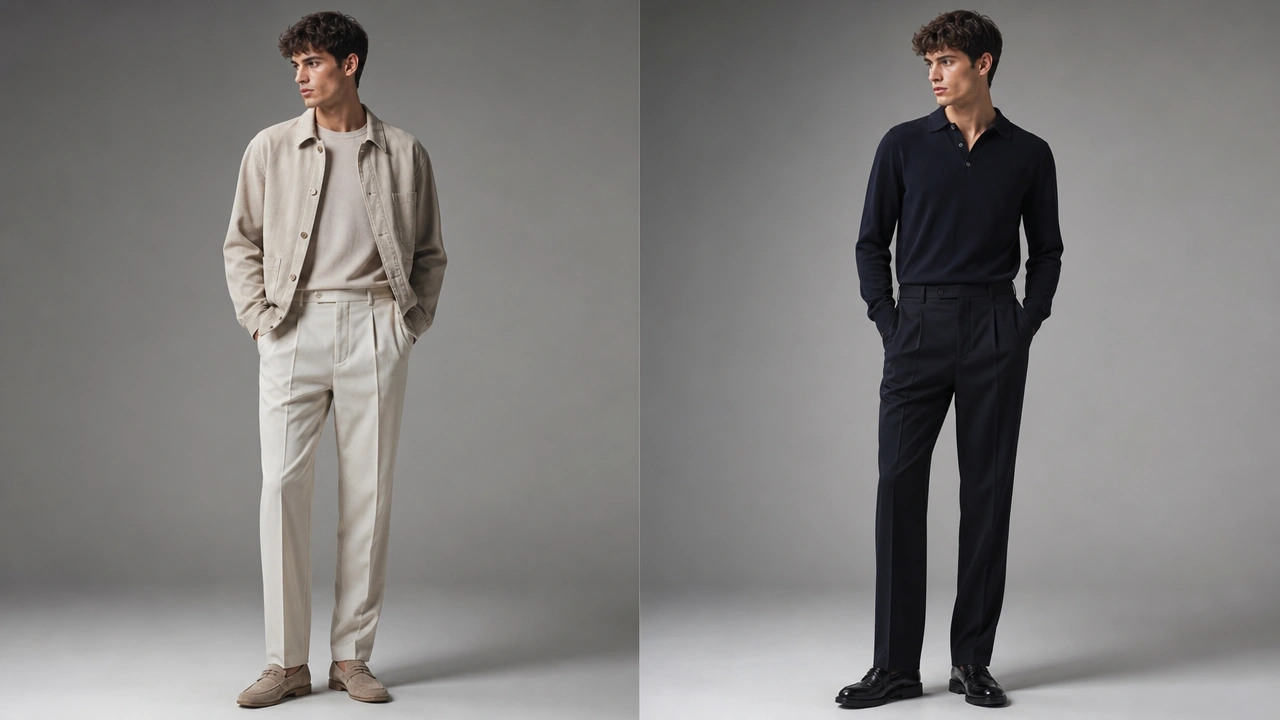
Was ist der KI-Outfit-Wechsler?
Der KI-Outfit-Wechsler ist ein Tool für den Kleidungstausch mit zwei Bildern auf Lucer. Dein Foto ist die erste Eingabe; eine Outfit-Vorlage oder dein eigenes Kleidungsbild die zweite. Die KI ersetzt die Kleidung und soll Ausdruck, Haltung und Szene dahinter bewahren.
Foto hochladen
Starte den KI-Outfit-Wechsler mit einem klaren Portrait oder Ganzkörperfoto — die Person auf diesem Bild bekommt das neue Outfit.
Damen, Herren oder Individuell
Scrollbare Vorlagen unter „Damen“ und „Herren“ im KI-Outfit-Wechsler — oder „Individuell“ mit eigenem Outfit-Referenzbild.
Zwei-Bild-KI-Tausch
Der KI-Outfit-Wechsler verarbeitet beide Bilder zusammen — dein Foto behält die Person; das zweite Bild definiert den Ziel-Look.
Transparente Credits
Jeder Lauf im KI-Outfit-Wechsler zeigt die Credit-Kosten vor der Bestätigung. Melde dich für Guthaben an und lade bei Bedarf unter „Preise“ auf.
Warum du den KI-Outfit-Wechsler auf Lucer nutzen solltest
Ein fokussierter Ablauf im KI-Outfit-Wechsler — hochladen, Outfit wählen, generieren, herunterladen — Outfit-Ideen testen ohne neues Shooting pro Look.
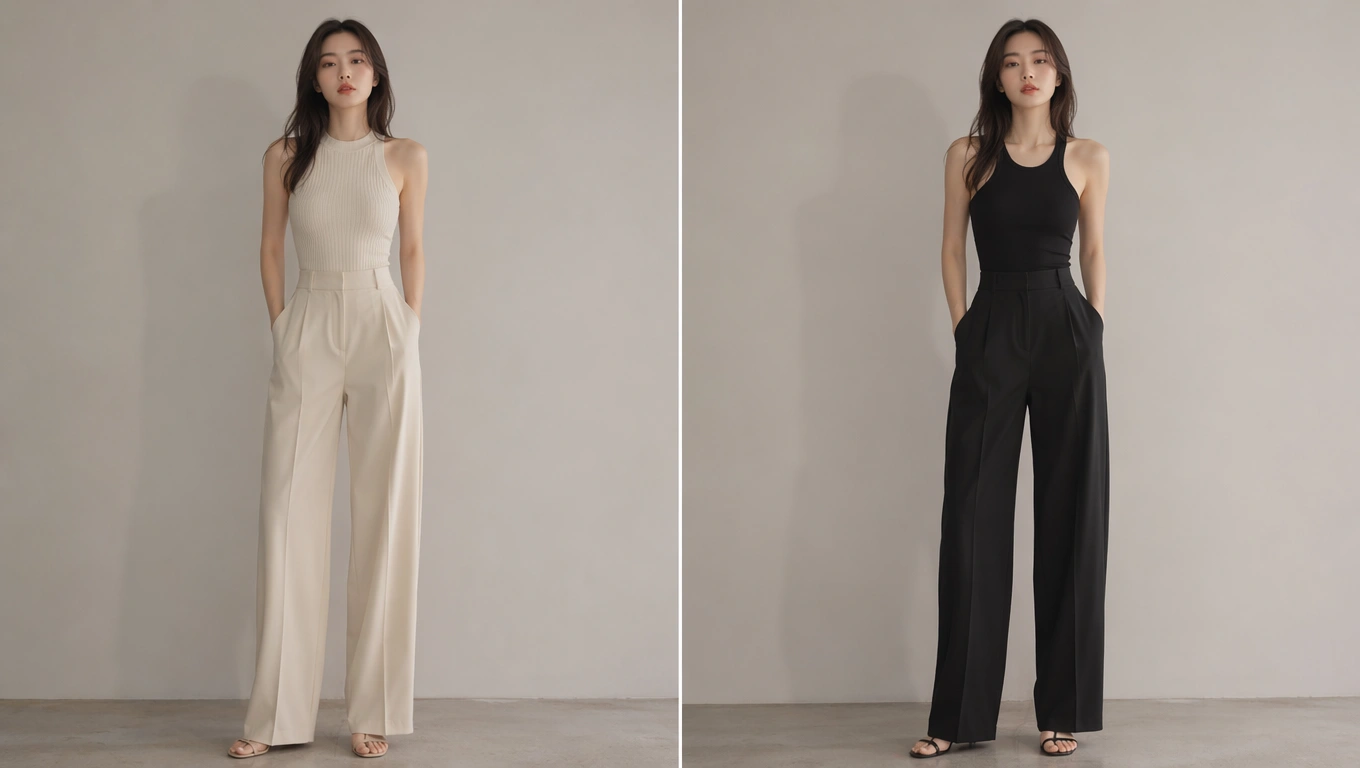
So nutzt du den KI-Outfit-Wechsler
Drei Schritte zu Ergebnissen aus dem KI-Outfit-Wechsler:
Foto hochladen
Füge über „Dein Foto hochladen“ ein klares Bild der Person hinzu — Portrait oder Ganzkörper funktioniert im KI-Outfit-Wechsler am besten.
Outfit wählen
Wähle unter „Outfit wählen“ eine Vorlage aus „Damen“ oder „Herren“ — oder „Individuell“ mit eigenem Outfit-Referenzbild.
Generieren & herunterladen
Auf „Outfit wechseln“ klicken, auf den KI-Outfit-Wechsler warten, Vorschau prüfen und herunterladen.
KI-Outfit-Wechsler-Funktionen
Alles in diesem Workspace ist auf virtuellen Outfit-Wechsel ausgerichtet — nicht nur generische Bildbearbeitung.
Zwei-Bild-Outfit-Tausch
Der KI-Outfit-Wechsler sendet dein Foto und die Kleidungsreferenz zusammen — für einen konsistenten Outfit-Transfer.
Damen- & Herren-Vorlagen
Scrollbare Outfit-Proben im KI-Outfit-Wechsler — ein Tippen genügt als Kleidungsreferenz.
Eigenes Outfit hochladen
Eigenes Kleidungs- oder Look-Foto, wenn die Vorlagen im KI-Outfit-Wechsler nicht passen.
Pose & Hintergrund erhalten
Der KI-Outfit-Wechsler soll Ausdruck, Haltung und Szene hinter der Person intakt lassen.
Vorhersehbare Credit-Kosten
Credits sind vor jedem Lauf im KI-Outfit-Wechsler sichtbar — keine Überraschungen.
Inline-Vorschau
Ergebnisse erscheinen direkt im KI-Outfit-Wechsler-Panel — iterieren, ohne die Seite zu verlassen.
FAQ: KI-Outfit-Wechsler
Weitere Fragen zum KI-Outfit-Wechsler? Kontaktiere uns über die Optionen in der Fußzeile.
Jetzt den KI-Outfit-Wechsler testen
Springe zum Generator oben, lade ein Foto hoch, wähle ein Outfit und tausche es mit dem KI-Outfit-Wechsler — oder öffne „Preise“ für Credits.