
画像透かし除去
画像透かし除去 — オンラインで写真をきれいに
写真をアップロードして、画像透かし除去でテキストやロゴの透かしを削除しましょう。
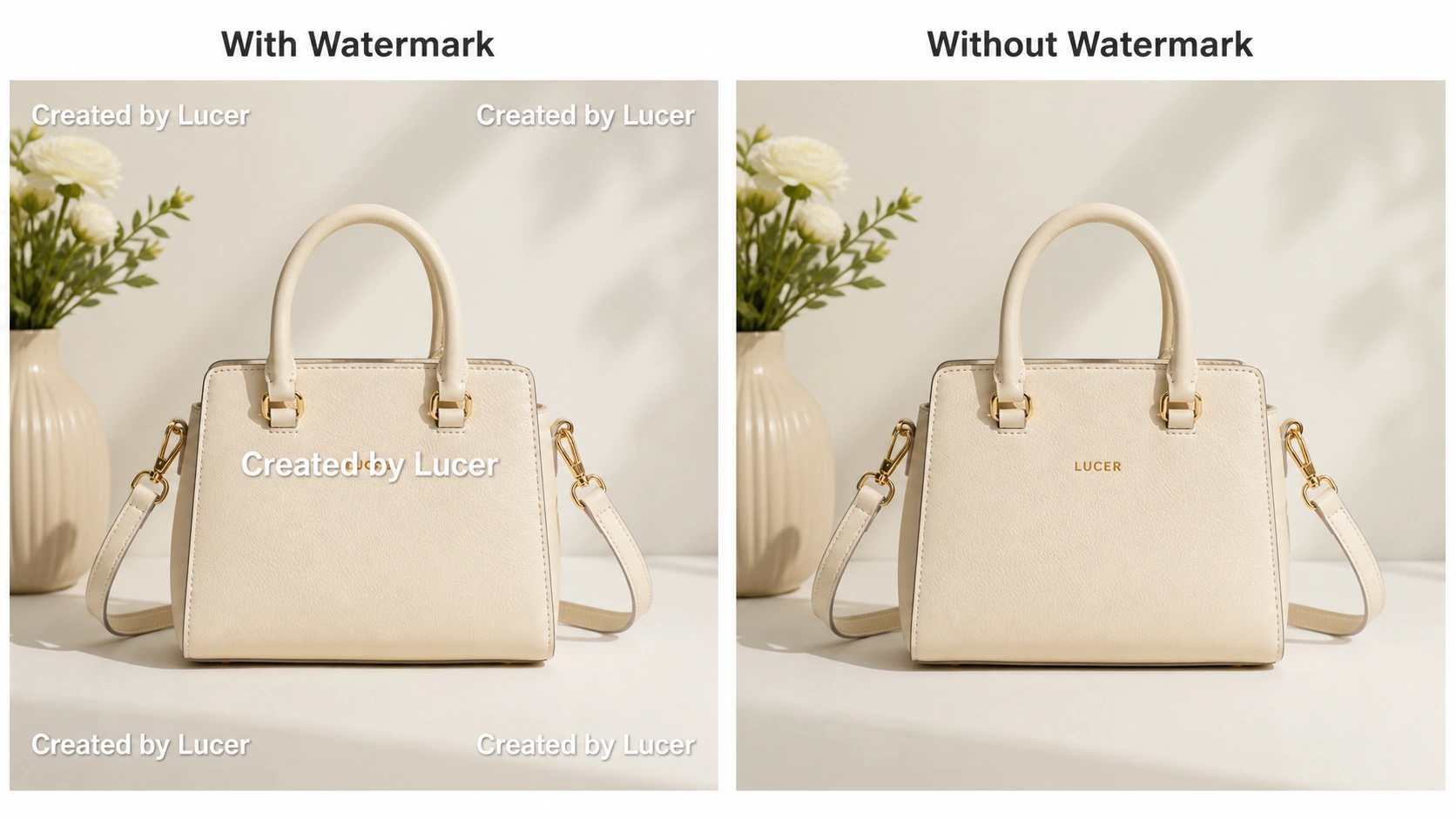
画像透かし除去 — きれいな写真を無料オンラインで
画像透かし除去なら、文字やロゴの写り込みを検出して消しながら、質感と背景を自然に保てます。
アップロードして生成し、その場でプレビューして、Lucerからきれいな画像をダウンロードできます。
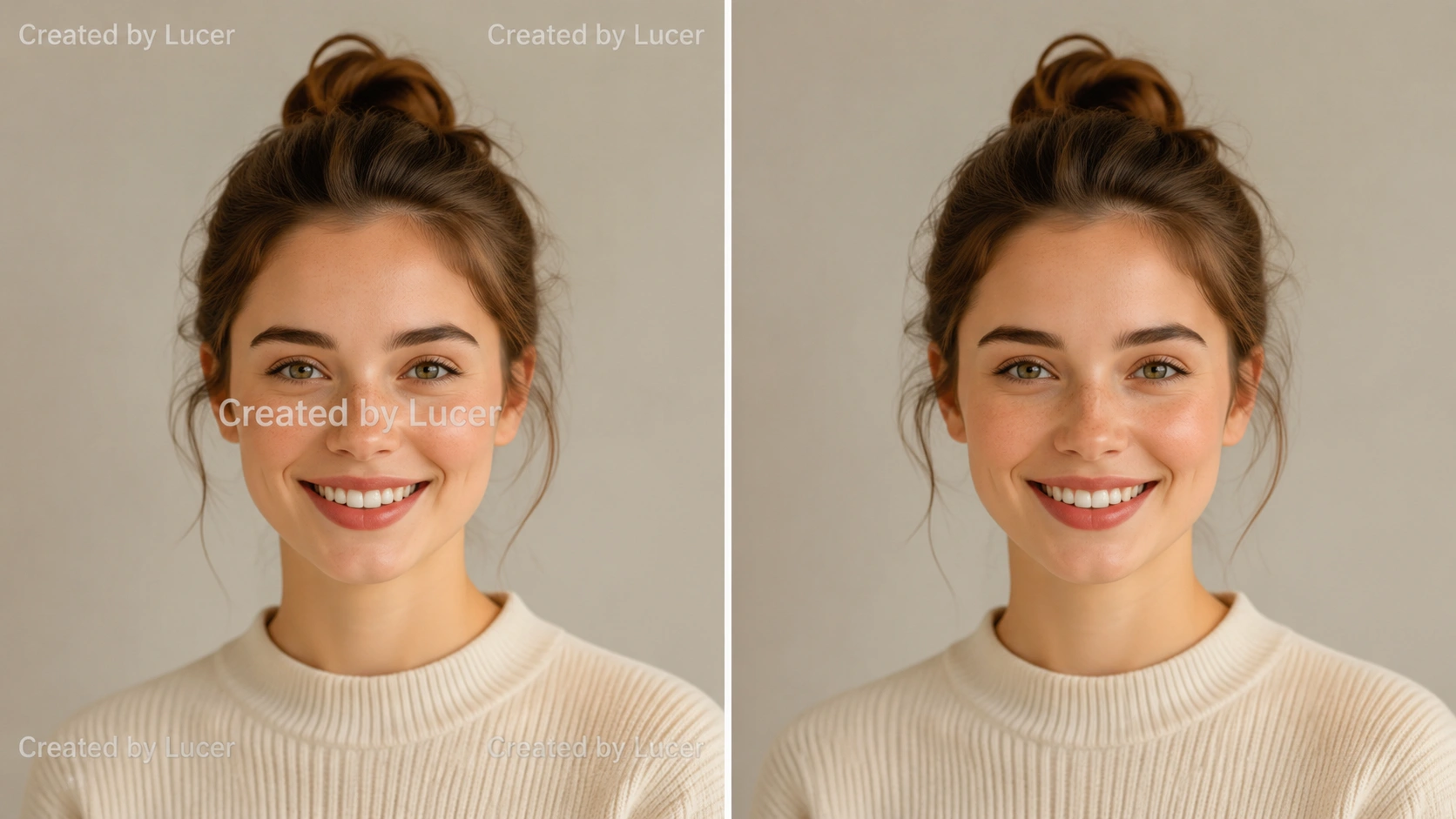
画像透かし除去とは?
画像透かし除去はLucerのAI画像クリーンアップツールです。文字の重なり、ロゴ、マークが入った写真をアップロードすると、WaveSpeedによる再構成が隠れていた部分を自然なディテールと色のつながりで復元します。手作業のレタッチに頼らず、すっきりしたビジュアルに仕上がります。
写真を1枚アップロード
消したい透かしが写っている鮮明な画像を用意すれば、画像透かし除去を始められます。プロンプトを書く必要はありません。
透かしを自動で検出
画像透かし除去が文字やロゴの写り込みを自動で狙うので、あなたは出力形式を選ぶことに集中できます。
背景を自然に復元
画像透かし除去は覆われていた領域をリアルな質感とトーンで再構成するため、不自然なノイズが残りにくい仕上がりになります。
わかりやすいクレジット
画像透かし除去は1回あたり2クレジット固定です。ログインすれば残高を確認でき、料金プランからチャージできます。
Lucerの画像透かし除去を使う理由
アップロード、生成、ダウンロードだけに絞った画像透かし除去の流れ。本格的なレタッチソフトを開かずに写真をきれいにできます。
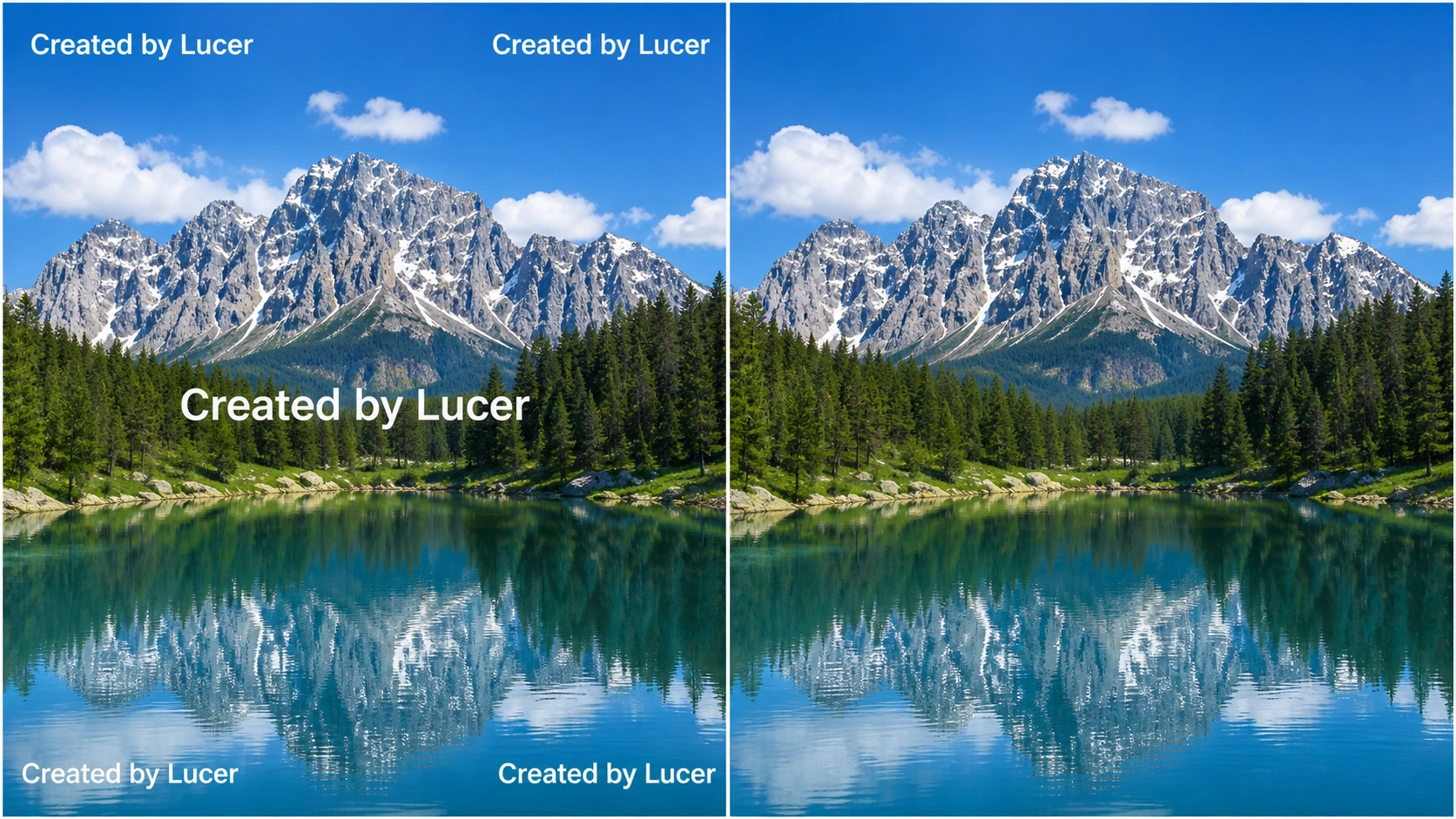
画像透かし除去の使い方
3ステップで画像透かし除去の結果が得られます:
画像をアップロード
画像透かし除去で消したいロゴや文字が入った写真を追加します。
出力形式を選ぶ
jpeg・png・webpのいずれかを選び、生成ボタンを押すと画像透かし除去が画像を処理します。
プレビューしてダウンロード
画像透かし除去のプレビューを確認し、納得できたらきれいになった画像をダウンロードします。
画像透かし除去の機能
このワークスペースは汎用の画像編集ではなく、画像透かし除去のクリーンアップに特化しています。
画像1枚アップロード
画像透かし除去は1回につき写真1枚を受け付け、写り込みの消去に集中します。
文字とロゴの除去
画像透かし除去はよくある文字・ロゴのオーバーレイを対象とし、プロンプトの記述は不要です。
出力形式を選択
画像透かし除去の結果はjpeg・png・webpで書き出せるので、作業フローに合わせられます。
クレジットは固定
画像透かし除去は1回あたり2クレジット。シンプルで見通しが立ちます。
WaveSpeedの高速推論
画像透かし除去はWaveSpeed上で動作し、待たされずにクリーンアップできます。
ページ内プレビュー
画像透かし除去の結果はワークスペースのパネルに表示されるので、ページを離れずに何度も試せます。
よくある質問: 画像透かし除去
画像透かし除去について他にご質問がありますか?フッターの問い合わせ先からご連絡ください。
今すぐ画像透かし除去を試す
上のジェネレーターに移動して写真をアップロードし、画像透かし除去で写り込みを消しましょう。クレジットが必要なときは料金プランをご覧ください。